Mostrando entradas con la etiqueta Trucaje. Mostrar todas las entradas

lunes, 26 de abril de 2010

Photoshopeando un poco...

En un principio pensé que podría cambiar el título de esta entrada a "Photoshopeando un poco I..." (con el 1 en romano), como queriendo decir que se trata de una serie de apuntes y ayudas e ideas de photoshop para que puedan utilizar.

Craso error para alguien que nunca tiene tiempo, que tiene 3 blogs, que quiere estar en todo y que al final no hace nada (ese soy yo).

El común denominador de los bloggeros que en sus primeros posts tienen toda la "adrenalina" del momento pero al cabo de las semanas o meses comienzan sus entradas con "hace tiempo que no escribía nada porque estuve con mucho trabajo y... {ingrese aquí excusa que NO LE INTERESA a nadie}", que no son más que excusas baratas.

El talón de aquiles de los bloggeros no es la falta de tiempo, no es la falta de empeño, ni la de creatividad o ideas, sino que es la falta de seguidores y el exceso de promesas (el "de ahora en más voy a comenzar escribiendo sobre tal cosa", o "voy a comenzar enseñando sobre tal otra"). Por algo tengo un blog que se llama "Hablando con mi culo, cambio". Sé bien que nadie va a leerme, sé bien que nadie va a seguirme allí, pero sé que cuando muera próximamente, encontrarán ese lugar de escritos míos que -en algunos casos- serán catalogados de "inéditos". Por lo tanto, no caeré en preocuparme si me siguen o no con estas enseñanzas de photoshop, ni caeré en prometerles que habrá un "II" que será correlativo al que le falta a mi título.

Bueno, mucha perorata como siempre, vayamos a lo nuestro:

==================================================

Un día, yo necesitaba una imagen de un niño de la calle...
Por lo tanto recurrí al amigo bucle (google) y me encontré con esta imagen, que bien podría ser un poco "fuerte". Claro que estaba en blanco y negro, lo que le da más "emoción" (típico de fotógrafo mediocre que pasando su foto a blanco y negro cree que cobra más fuerza porque gente con poca amplitud de visión así lo elogia).


El tema es que yo necesitaba la imagen a colores. Por lo tanto, este post tratará sobre cómo "colorear" esta imagen. Y con "colorear" no me refiero al proceso por el que pasamos cuando niños pintando con pinceles (marcadores)  Carioca, un cuaderno con dibujos y contornos de figuras en blanco y negro.


Usaremos algunas técnicas de Photoshop y un poco de creatividad... y menos tiempo que creatividad (es que estaba medio apurado y me demoré como 3 minutos).


Lo primero que hice fue copiar la imagen desde la página web en donde la encontré y la pegué en un documento nuevo de Photoshop.

Luego renombré a Mita'i (elegí lo que te gusta) y funalmente dupliqué la capa con la foto del niño. Esto en el photoshop se hace con el famoso "Control+J".


De ahora en más no presentaré la foto completa, sólo algunas partes importantes con el rostro porque la imagen a colores que necesitaba era más bien hasta apenas el torso por lo tanto lo demás no me interesa.

Luego sobre mi capa "Mita'i copy" hice una selección en forma grosera (entiéndase "sin cuidado en detalles" por mi tiempo, no es que hice la selección mientras puteaba todo mal), y dicha selección lo haremos a los ojos y los labios y boca del niño.


¿Por qué?, bueno, eso es parte de la creatividad y créanme que cuando vas haciendo este tipo de cosas de vez en cuando vas ganando experiencia y funcionás como un jugador de ajedrez: tenés algunas jugadas adelantadas en la cabeza, por lo tanto ya sabés qué movimientos vas a hacer ahora y por qué te servirán después.

Si querés suavizar tu selección vas al menú de arriba en "Select" y elegís "Feather" y lo suavizás con 1px, nada más para una imagen tan pequeña.
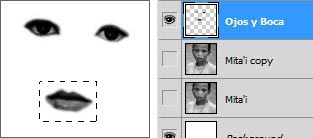

Volvemos a presionar Control+J y tendremos una tercera capa que sólo tendrá en su interior los ojos, la boca y nada más. Esa capa la llamo "Ojos y boca"


Luego haré una selección cuadrada alrededor de la boca y volveré a presionar Control+J, de manera a que tendré la boca en una capa aparte. En la capa "Ojos y Boca", volveré a hacer la misma selección y eliminaré la boca, porque quiero tener los ojos en una capa y la boca en otra. La nueva capa se llamará "Boca" (y si quiero renombro la anterior a Ojos solamente)


Vuelvo a elegir mi capa "Mita'i copy" y continuamos haciendo selecciones (creanme que es rápido, y me tomó sólo como 3 ó 4 minutos TODO EL PROCESO, claro que con un mousepen, con un mouse normal podría demorar un poquito más, pero tampoco para decir que sean 15 minutos o más); y en esta ocasión será sobre la piola que rodea el cuello. Noten también que no selecciono todo, porque ya mencioné que no utilizaré todo el torso para mi imagen final. Volvemos a presionar "Control+J" y a la capa nueva podremos llamarla "Piola".


Volvemos a hacer clic sobre "Mita'i copy" (esto es para los principiantes que siempre se olvidan de mantener marcada la capa sobre la que estaban trabajando antes de hacer una copia).

Ahora vamos a seleccionar todo el rostro del niño, excluyendo el cabello e incluyendo el cuello. No se preocupen de que la piola forme parte de la selección, recuerden que hay una que contiene sólo la piola y quedará encima. Recuerden esto: si quieren suavizar los bordes, apretamos Shift+F6. (Es lo mismo que expliqué más arriba, de entrar en Select, elegir Feather, luego 2px, que bien es más que suficiente para este ejemplo).


Volvemos a nuestro infaltable Control+J (que ahora lo deben tener más que memorizado), y renombramos nuestra capa a "Rostro".


Una vez más, vamos a "Mita'i copy" y hacemos selección sobre la remera. Recuerden que no voy a usar todo el cuerpo por lo tanto mi selección es menor, por eso no seleccioné toda la remera, sino más bien lo que yo necesitaba.
Se puede hacer Feather si se necesita, creo que aquí no lo volví a hacer. Ahora de nuevo el amigo duplicar capa (ya saben cómo) y renombro la capa a "Remera".


Ya tenemos prácticamente todas las capas necesarias, ahora vamos a comenzar a jugar un poco hasta obtener nuestro resultado final.


Lo primero que yo hice fue ordenarlas un poco para que queden así, Ojos y Boca encima de todo, luego Piola encima de Rostro (porque Rostro incluye el cuello y la piola debería estar por encima) y luego  Remera. Si tu selección no salió bien, recomiendo poner Remera encima de Rostro.


La última capa será Mita'i copy, que es la primera que vamos a modificar.


Nos ubicamos sobre dicha capa y vamos a "Image", "Adjustment", "Hue & Saturation" (o bien Control+U). En el cuadro que se abre elegimos "Colorize", y de ahí partimos moviendo la flecha de "Hue" hacia los colores cálidos (rojo y amarillo, hacia la izquierda), y nuestra imagen se tornará del color como en la fotografía.

Noten que la cara, piola y parte de la remera conservarán el color anterior que tenía "Mita'i copy" antes de modificar el Hue, no se asusten. Además del Hue vamos a tocar un poco "Saturation" llevándola hacia lo desaturado (sería hacia la izquierda) o saturado (derecha) de acuerdo a que se asemeje a esta imagen. Además se puede modificar también el "Lightness", pero bajarlo hacia lo oscuro sería válido si sólo fuese unos pares de puntos (-2 ó -4 aproximadamente).


Ahora vamos a trabajar sobre nuestra capa Rostro. Hacemos una copia y no importa que se llame Rostro copy, eso es lo de menos ahora. A la capa Rostro copy le desactivamos la visualización (eso sería entre las capas, hacer clic sobre el ojito que tienen a la izquierda de las mismas, y el ojito desaparece junto con la capa). En este caso no vamos a notar que la capa desaparece porque se trata de una copia de la que ya está activa. Elegimos "Rostro" de la lista de capas, y vamos nuevamente al Control+U (Hue and Saturation). Ahí yo le di nuevamente Colorize, y modifiqué los 3 niveles Hue, Saturation y Lightness. Creo que los valores que utilicé fueron 22, 34 y -7 respectivamente. Entonces el rostro del niño quedaba un poco así, rojizo, amarillento, marrón... y la boca por cierto mantiene el color de la foto original, mientras los ojos ya adquieren más realismo.


Ahora pasé a la capa "Boca" donde realicé un trabajo similar: Control+U (que como vimos es Hue & Saturation), elegí Colorize, y llevé los valores Hue, Saturation y Lightness a 9, 38 y -19 respectivamente.

Con eso obtuve un color más rojizo, pero oscuro debido al Ligthness en -19. Calma, que ya estamos por terminar.


Mi última capa a ser retocada fue la copia de Rostro, se acuerdan que le quitamos el ojito más arriba?. Bueno, ahora le ponemos el ojito y veremos de nuevo nuestro Rostro en blanco y negro encima del anterior, entonces volvemos al Control+U, vamos al Colorize.

Para esta capa elegí los valores de Hue, Saturation y Lightness en 14, 13 y -23 respectivamente. Con ello tendremos el resultado similar al de mi imagen de ejemplo.


Sigamos con la capa "Rostro copy" seleccionada.

Vamos al sector de capas y colocamos su "Opacity" en 44% aproximadamente, y del menú desplegable elegimos el tipo en "Multiply". 


Finalmente conseguiremos algo así, que es lo que yo necesitaba en ese momento:


Comparado con lo que yo tenía en un principio:


Creo que fue un gran avance. De igual manera, la imagen carece de mayor tiempo para que el resultado sea perfecto. Pero es una base sobre la que Uds. pueden trabajar y mejorarla. Se debe trabajar en los Colorize de "Rostro" y "Rostro copy", hasta obtener un resultado más parejo. Inclusive se pueden hacer selecciones suaves sobre una de estas dos capas mencionadas y duplicarlas en una nueva para darle otra tonalidad, sombra, etc.

Luego de un toqueteo al Curves y Saturation conseguí más o menos lo que me gustaba.


Saludos y no prometo que habrá otro, así que, saludos nomás y nada de hasta la próxima.


.

martes, 12 de junio de 2007

Ya no te quiero más

Esa frase comúnmente llama al estrado al acusado o la víctima en una relación cuando todos ya hicieron sus apuestas en la ruleta, es decir, no va más...

Pero el cerebro humano de repente es tan complicado (sobre todo el de las mujeres, gigantesca maraña de inconsistencias), porque siempre existen pequeños lapsus de encontronazos furtivos ya sea esporádicos, espontáneos o producidos. De igual manera, uno siempre termina saliendo con lo mismo: no va más; y algunos amigos/as debemos creernos ese cuento.

Es por eso que existe todavía entre los softwares a desarrollar, esa materia pendiente que queda para los desarrolladores, que es nada más y nada menos, el software capaz de eliminar gente de una foto.

Sí, ya que recurrimos a la bebida y a las amistades para olvidarnos de la persona en cuestión, el cúmulo de recuerdos en el cerebro puede ser removido mediante suculentas dosis de marihuana (claro que no se recomienda); sin embargo los recuerdos vividos en las fotografías (ya que ahora es tan simple quitar una foto debido al voluminoso caudal de aparatos electrónicos que lo permiten, no como en mi época que había que llevar a "revelar") son tantos, y a veces uno no quiere estar recortando la foto con tijeritas o bien deshechándola debido a que estaba uno de esos amigos limpiaculo (sí, se dice así de ese que está siempre en las malas y en las buenas, pero más en las malas, es decir que cuando la cagaste por completo); por lo tanto se vuelve una tarea demasiado complicada, y terminamos dejando el álbum de fotos a un costado para organizarlo después (cosa que nunca ocurre, verdad?).

Así que los grandes desarrolladores hoy en día tienen marcada como siguiente misión: la de desarrollar un software capaz de quitar a la maldita bastarda o al infeliz de porquería de la foto.

Existe una página que ofrece ese servicio, que se llama Tourist Remover, que más bien sirve para cuando vamos a algún lugar y tenemos solo una oportunidad de estar ahí (y no un Domingo temprano por ejemplo) ya que somos pobres y nos queremos hacer los ricos, por lo tanto vamos cuando hay más gente y no disponemos otro horario. Entonces sacamos unas 4 ó 5 fotos del lugar, y que la gente camine o haga lo que quiera.

Este software verifica foto por foto cuáles son los píxeles similares, por lo tanto donde encuentra diferencia es donde está una persona, y se encarga de montar una foto final a partir de unas 3 ó 4 anteriores. Bien logrado!

Aunque digan lo que quieran decir, yo siempre opto por lo básico: mi amigo Photoshop y una buena cantidad de minutos, para lograr el mismo cometido, pero siempre con la opción de darle ese toque artístico. He aquí un resultado similar, con años de anticipación al software mencionado al principio, y con sólo una oportunidad de sacar foto a diferencia del Tourist Remover.

PD: El susodicho en cuestión nada tiene que ver con el comentario sobre infeliz de porquería.

Foto original


Beautiful retoque